Domain ostsee-immobilien-management.de kaufen?
Wir ziehen mit dem Projekt
ostsee-immobilien-management.de um.
Sind Sie am Kauf der Domain
ostsee-immobilien-management.de interessiert?
domain@kv-gmbh.de · 0541-91531010
Domain ostsee-immobilien-management.de kaufen?
Was ist der abgesicherten Modus?
Der abgesicherte Modus ist ein spezieller Startmodus für Betriebssysteme wie Windows, der es ermöglicht, das System mit minimaler Softwareunterstützung zu starten. Dieser Modus wird oft verwendet, um Probleme mit dem Betriebssystem zu beheben, da nur die grundlegenden Treiber und Dienste geladen werden. Im abgesicherten Modus können Benutzer auch auf Systemwiederherstellungstools zugreifen, um Probleme zu diagnostizieren und zu beheben. Es ist auch nützlich, wenn ein System von Malware oder Viren befallen ist, da im abgesicherten Modus diese Schadsoftware oft nicht aktiv ist. Insgesamt bietet der abgesicherte Modus eine sichere Umgebung, um Probleme zu identifizieren und zu beheben, ohne dass andere Programme oder Dienste stören. **
Welche Taste für abgesicherten Modus?
Um in den abgesicherten Modus zu gelangen, muss man normalerweise den Computer neu starten und während des Startvorgangs eine bestimmte Taste drücken. Diese Taste kann je nach Betriebssystem variieren. In Windows-Betriebssystemen wird oft die F8-Taste verwendet, während bei neueren Versionen wie Windows 10 die Shift-Taste beim Klicken auf "Neu starten" gedrückt werden muss. In macOS kann der abgesicherte Modus durch Drücken der Umschalttaste beim Starten aktiviert werden. Es ist ratsam, vor dem Starten des abgesicherten Modus die entsprechende Taste für das jeweilige Betriebssystem zu recherchieren, da sie je nach Version unterschiedlich sein kann. **


Ähnliche Suchbegriffe für Abgesicherten
Top-Angebote
Produkte zum Begriff Abgesicherten:
-
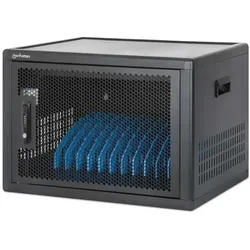
Manhattan 181266 Wagen / Schrank für das Management mobiler Geräte Schrank zur Verwaltung tragbarer Geräte SchwarzAuf einen Blick TypSchrank zur Verwaltung tragbarer Geräte Anzahl der unterstützten Geräte12 Unterstützte tragbare GeräteLaptop, Tablets, Ultrabook Unterstützte GeräteanschlüsseUSB Typ-C Maximale Bildschirmgröße40,6 cm (16") LieferumfangMitgelieferte Kabel: USB Typ-CBetriebsanleitungSchraubenSchlüsselAnzahl der enthaltenen Schlüssel: 2 Stück(e) Alle technischen Daten anzeigen (36 Angaben) DesignTypSchrank zur Verwaltung tragbarer GeräteSlot-Breite3,25 cmSlot-Tiefe39,5 cmSlot-Höhe29 cmTürtypEinzelbildLenkrollenJaRaddurchmesser10 cmProduktfarbeSchwarzGehäusematerialMetall, Stahl, Kunststoff, AluminiumVerbessertes KabelmanagementJa MerkmaleAnzahl der unterstützten Geräte12Unterstützte tragbare GeräteLaptop, Tablets, UltrabookUnterstützte GeräteanschlüsseUSB Typ-CMaximale Bildschirmgröße40,6 cm (16")EnergieschutzeigenschaftenÜberlastschutz, Überstrom, Kurzschluß, ÜberspannungLED-AnzeigenJaSperrenJaSchloss ArtSchlüssel EnergieAC Eingangsspannung220 - 240 VAC Eingangsfrequenz50 - 60 HzGes...1260,83 €*Versand: 0,00 €Sichere Weiterleitung zum Anbieter
-
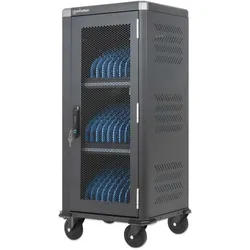
Manhattan 181471 Wagen / Schrank für das Management mobiler Geräte Wagen zur Verwaltung tragbarer Geräte SchwarzAuf einen Blick TypWagen zur Verwaltung tragbarer Geräte Anzahl der unterstützten Geräte30 Unterstützte tragbare GeräteLaptop, Tablets, Smartphone, Ultrabook Unterstützte GeräteanschlüsseUSB Typ-C Maximale Bildschirmgröße35,6 cm (14") LieferumfangMitgelieferte Kabel: AC, USB Typ-CBetriebsanleitungSchlüsselAnzahl der enthaltenen Schlüssel: 6 Stück(e) Alle technischen Daten anzeigen (46 Angaben) DesignTypWagen zur Verwaltung tragbarer GerätePlatzierungFlurSlot-Breite2,5 cmSlot-Tiefe33 cmSlot-Höhe23,5 cmTürtypTripleTüröffnungSeitenöffnungLenkrollenJaRaddurchmesser10 cmAbschließbare RäderJaIntegrierte BremseJaGriff(e)JaKabellänge2 mProduktfarbeSchwarzGehäusematerialMetallVerbessertes KabelmanagementJa MerkmaleAnzahl der unterstützten Geräte30Unterstützte tragbare GeräteLaptop, Tablets, Smartphone, UltrabookAufladequelleACUnterstützte GeräteanschlüsseUSB Typ-CMaximale Bildschirmgröße35,6 cm (14")EnergieschutzeigenschaftenKurzschluß, Überspannung, Überlastschutz, ÜberhitzungLED-AnzeigenJa...1126,91 €*Versand: 79,00 €Sichere Weiterleitung zum Anbieter


-
Welche Rolle spielt die Hausverwaltung bei der Verwaltung von Immobilien und welche Aufgaben umfasst sie in den Bereichen Finanzen, Instandhaltung und Mietermanagement?
Die Hausverwaltung spielt eine zentrale Rolle bei der Verwaltung von Immobilien, da sie für die Organisation und Koordination verschiedener Aufgaben verantwortlich ist. Im Bereich Finanzen überwacht sie die Mieteinnahmen, erstellt Budgets und kümmert sich um die Abrechnung von Betriebskosten. In Bezug auf die Instandhaltung ist die Hausverwaltung für die Planung und Durchführung von Reparaturen und Renovierungen zuständig, um den Wert der Immobilie zu erhalten. Im Mietermanagement kümmert sie sich um die Vermietung von Wohnungen, die Kommunikation mit Mietern und die Lösung von Konflikten. **
-
Wie kann ich abgesicherten Modus starten?
Um den abgesicherten Modus zu starten, musst du deinen Computer neu starten. Beim Neustart drückst du wiederholt die Taste F8, bis das erweiterte Startmenü erscheint. Dort wählst du die Option "Abgesicherter Modus" aus. Alternativ kannst du auch über die Systemkonfiguration in Windows den abgesicherten Modus aktivieren. Gehe dazu auf Start, gib "msconfig" ein und wähle unter dem Reiter "Start" die Option "Abgesicherter Start" aus. Bestätige die Änderungen und starte deinen Computer neu. Nun sollte dein Computer im abgesicherten Modus hochfahren. **
-
Wie starte ich im abgesicherten Modus?
Um im abgesicherten Modus zu starten, musst du zuerst deinen Computer neu starten. Beim Neustart drückst du wiederholt die Taste F8, bis das erweiterte Startmenü erscheint. Dort wählst du die Option "Abgesicherter Modus" aus. Alternativ kannst du auch über die Einstellungen deines Betriebssystems den abgesicherten Modus aktivieren. Beachte, dass der abgesicherte Modus nur grundlegende Funktionen aktiviert und einige Programme oder Treiber möglicherweise nicht funktionieren. Nachdem du deine Probleme im abgesicherten Modus behoben hast, kannst du deinen Computer normal neu starten. **
-
Wie öffne ich den abgesicherten Modus?
Um den abgesicherten Modus zu öffnen, musst du deinen Computer oder dein Gerät neu starten. Während des Startvorgangs musst du eine bestimmte Taste drücken, die je nach Betriebssystem variieren kann (z. B. F8 für Windows oder Shift für Mac). Dadurch gelangst du in das erweiterte Startmenü, wo du die Option auswählen kannst, um im abgesicherten Modus zu starten. Im abgesicherten Modus werden nur die grundlegenden Systemdienste geladen, was hilfreich sein kann, um Probleme zu beheben, die beim normalen Start auftreten. Denke daran, den Computer nach der Behebung des Problems wieder im normalen Modus zu starten. **


Wann f8 drücken für abgesicherten Modus?
Um in den abgesicherten Modus zu gelangen, müssen Sie die Taste F8 drücken, während der Computer hochfährt, bevor das Windows-Logo erscheint. Es ist wichtig, die Taste mehrmals zu drücken, da der richtige Zeitpunkt manchmal schwer zu treffen ist. Der abgesicherte Modus ist nützlich, um Probleme mit dem Betriebssystem zu beheben, da nur die grundlegenden Treiber und Dienste geladen werden. Stellen Sie sicher, dass Sie den abgesicherten Modus nur verwenden, wenn Sie sich mit den grundlegenden Funktionen des Computers auskennen, da einige Funktionen deaktiviert sind. Es ist ratsam, vor dem Starten des abgesicherten Modus eine Datensicherung durchzuführen, um Datenverlust zu vermeiden. **
Was bedeutet im abgesicherten Modus starten?
Was bedeutet im abgesicherten Modus starten? Der abgesicherte Modus ist ein spezieller Startmodus für Betriebssysteme wie Windows, der nur die grundlegenden Treiber und Dienste lädt, die für das Funktionieren des Systems erforderlich sind. Dies ermöglicht es dem Benutzer, potenzielle Probleme zu identifizieren und zu beheben, die durch fehlerhafte Treiber oder Software verursacht werden könnten. Im abgesicherten Modus werden auch bestimmte Sicherheitsfunktionen deaktiviert, um den Startvorgang zu beschleunigen und die Fehlerbehebung zu erleichtern. Es ist ein nützliches Werkzeug, um Probleme mit dem Betriebssystem zu diagnostizieren und zu lösen, ohne dass zusätzliche Software oder Dienste im Hintergrund ausgeführt werden. **
Top-Angebote
Produkte zum Begriff Abgesicherten:
-
Manhattan 181266 Wagen / Schrank für das Management mobiler Geräte Schrank zur Verwaltung tragbarer Geräte SchwarzAuf einen Blick TypSchrank zur Verwaltung tragbarer Geräte Anzahl der unterstützten Geräte12 Unterstützte tragbare GeräteLaptop, Tablets, Ultrabook Unterstützte GeräteanschlüsseUSB Typ-C Maximale Bildschirmgröße40,6 cm (16") LieferumfangMitgelieferte Kabel: USB Typ-CBetriebsanleitungSchraubenSchlüsselAnzahl der enthaltenen Schlüssel: 2 Stück(e) Alle technischen Daten anzeigen (36 Angaben) DesignTypSchrank zur Verwaltung tragbarer GeräteSlot-Breite3,25 cmSlot-Tiefe39,5 cmSlot-Höhe29 cmTürtypEinzelbildLenkrollenJaRaddurchmesser10 cmProduktfarbeSchwarzGehäusematerialMetall, Stahl, Kunststoff, AluminiumVerbessertes KabelmanagementJa MerkmaleAnzahl der unterstützten Geräte12Unterstützte tragbare GeräteLaptop, Tablets, UltrabookUnterstützte GeräteanschlüsseUSB Typ-CMaximale Bildschirmgröße40,6 cm (16")EnergieschutzeigenschaftenÜberlastschutz, Überstrom, Kurzschluß, ÜberspannungLED-AnzeigenJaSperrenJaSchloss ArtSchlüssel EnergieAC Eingangsspannung220 - 240 VAC Eingangsfrequenz50 - 60 HzGes...1260,83 €*Versand: 0,00 €Sichere Weiterleitung zum Anbieter
-
Was ist der abgesicherten Modus?
Der abgesicherte Modus ist ein spezieller Startmodus für Betriebssysteme wie Windows, der es ermöglicht, das System mit minimaler Softwareunterstützung zu starten. Dieser Modus wird oft verwendet, um Probleme mit dem Betriebssystem zu beheben, da nur die grundlegenden Treiber und Dienste geladen werden. Im abgesicherten Modus können Benutzer auch auf Systemwiederherstellungstools zugreifen, um Probleme zu diagnostizieren und zu beheben. Es ist auch nützlich, wenn ein System von Malware oder Viren befallen ist, da im abgesicherten Modus diese Schadsoftware oft nicht aktiv ist. Insgesamt bietet der abgesicherte Modus eine sichere Umgebung, um Probleme zu identifizieren und zu beheben, ohne dass andere Programme oder Dienste stören. **
-
Welche Taste für abgesicherten Modus?
Um in den abgesicherten Modus zu gelangen, muss man normalerweise den Computer neu starten und während des Startvorgangs eine bestimmte Taste drücken. Diese Taste kann je nach Betriebssystem variieren. In Windows-Betriebssystemen wird oft die F8-Taste verwendet, während bei neueren Versionen wie Windows 10 die Shift-Taste beim Klicken auf "Neu starten" gedrückt werden muss. In macOS kann der abgesicherte Modus durch Drücken der Umschalttaste beim Starten aktiviert werden. Es ist ratsam, vor dem Starten des abgesicherten Modus die entsprechende Taste für das jeweilige Betriebssystem zu recherchieren, da sie je nach Version unterschiedlich sein kann. **
-
Welche Rolle spielt die Hausverwaltung bei der Verwaltung von Immobilien und welche Aufgaben umfasst sie in den Bereichen Finanzen, Instandhaltung und Mietermanagement?
Die Hausverwaltung spielt eine zentrale Rolle bei der Verwaltung von Immobilien, da sie für die Organisation und Koordination verschiedener Aufgaben verantwortlich ist. Im Bereich Finanzen überwacht sie die Mieteinnahmen, erstellt Budgets und kümmert sich um die Abrechnung von Betriebskosten. In Bezug auf die Instandhaltung ist die Hausverwaltung für die Planung und Durchführung von Reparaturen und Renovierungen zuständig, um den Wert der Immobilie zu erhalten. Im Mietermanagement kümmert sie sich um die Vermietung von Wohnungen, die Kommunikation mit Mietern und die Lösung von Konflikten. **
-
Wie kann ich abgesicherten Modus starten?
Um den abgesicherten Modus zu starten, musst du deinen Computer neu starten. Beim Neustart drückst du wiederholt die Taste F8, bis das erweiterte Startmenü erscheint. Dort wählst du die Option "Abgesicherter Modus" aus. Alternativ kannst du auch über die Systemkonfiguration in Windows den abgesicherten Modus aktivieren. Gehe dazu auf Start, gib "msconfig" ein und wähle unter dem Reiter "Start" die Option "Abgesicherter Start" aus. Bestätige die Änderungen und starte deinen Computer neu. Nun sollte dein Computer im abgesicherten Modus hochfahren. **
Ähnliche Suchbegriffe für Abgesicherten
-
Manhattan 181471 Wagen / Schrank für das Management mobiler Geräte Wagen zur Verwaltung tragbarer Geräte SchwarzAuf einen Blick TypWagen zur Verwaltung tragbarer Geräte Anzahl der unterstützten Geräte30 Unterstützte tragbare GeräteLaptop, Tablets, Smartphone, Ultrabook Unterstützte GeräteanschlüsseUSB Typ-C Maximale Bildschirmgröße35,6 cm (14") LieferumfangMitgelieferte Kabel: AC, USB Typ-CBetriebsanleitungSchlüsselAnzahl der enthaltenen Schlüssel: 6 Stück(e) Alle technischen Daten anzeigen (46 Angaben) DesignTypWagen zur Verwaltung tragbarer GerätePlatzierungFlurSlot-Breite2,5 cmSlot-Tiefe33 cmSlot-Höhe23,5 cmTürtypTripleTüröffnungSeitenöffnungLenkrollenJaRaddurchmesser10 cmAbschließbare RäderJaIntegrierte BremseJaGriff(e)JaKabellänge2 mProduktfarbeSchwarzGehäusematerialMetallVerbessertes KabelmanagementJa MerkmaleAnzahl der unterstützten Geräte30Unterstützte tragbare GeräteLaptop, Tablets, Smartphone, UltrabookAufladequelleACUnterstützte GeräteanschlüsseUSB Typ-CMaximale Bildschirmgröße35,6 cm (14")EnergieschutzeigenschaftenKurzschluß, Überspannung, Überlastschutz, ÜberhitzungLED-AnzeigenJa...1126,91 €*Versand: 79,00 €Sichere Weiterleitung zum Anbieter
-
Wie starte ich im abgesicherten Modus?
Um im abgesicherten Modus zu starten, musst du zuerst deinen Computer neu starten. Beim Neustart drückst du wiederholt die Taste F8, bis das erweiterte Startmenü erscheint. Dort wählst du die Option "Abgesicherter Modus" aus. Alternativ kannst du auch über die Einstellungen deines Betriebssystems den abgesicherten Modus aktivieren. Beachte, dass der abgesicherte Modus nur grundlegende Funktionen aktiviert und einige Programme oder Treiber möglicherweise nicht funktionieren. Nachdem du deine Probleme im abgesicherten Modus behoben hast, kannst du deinen Computer normal neu starten. **
-
Wie öffne ich den abgesicherten Modus?
Um den abgesicherten Modus zu öffnen, musst du deinen Computer oder dein Gerät neu starten. Während des Startvorgangs musst du eine bestimmte Taste drücken, die je nach Betriebssystem variieren kann (z. B. F8 für Windows oder Shift für Mac). Dadurch gelangst du in das erweiterte Startmenü, wo du die Option auswählen kannst, um im abgesicherten Modus zu starten. Im abgesicherten Modus werden nur die grundlegenden Systemdienste geladen, was hilfreich sein kann, um Probleme zu beheben, die beim normalen Start auftreten. Denke daran, den Computer nach der Behebung des Problems wieder im normalen Modus zu starten. **
-
Wann f8 drücken für abgesicherten Modus?
Um in den abgesicherten Modus zu gelangen, müssen Sie die Taste F8 drücken, während der Computer hochfährt, bevor das Windows-Logo erscheint. Es ist wichtig, die Taste mehrmals zu drücken, da der richtige Zeitpunkt manchmal schwer zu treffen ist. Der abgesicherte Modus ist nützlich, um Probleme mit dem Betriebssystem zu beheben, da nur die grundlegenden Treiber und Dienste geladen werden. Stellen Sie sicher, dass Sie den abgesicherten Modus nur verwenden, wenn Sie sich mit den grundlegenden Funktionen des Computers auskennen, da einige Funktionen deaktiviert sind. Es ist ratsam, vor dem Starten des abgesicherten Modus eine Datensicherung durchzuführen, um Datenverlust zu vermeiden. **
-
Was bedeutet im abgesicherten Modus starten?
Was bedeutet im abgesicherten Modus starten? Der abgesicherte Modus ist ein spezieller Startmodus für Betriebssysteme wie Windows, der nur die grundlegenden Treiber und Dienste lädt, die für das Funktionieren des Systems erforderlich sind. Dies ermöglicht es dem Benutzer, potenzielle Probleme zu identifizieren und zu beheben, die durch fehlerhafte Treiber oder Software verursacht werden könnten. Im abgesicherten Modus werden auch bestimmte Sicherheitsfunktionen deaktiviert, um den Startvorgang zu beschleunigen und die Fehlerbehebung zu erleichtern. Es ist ein nützliches Werkzeug, um Probleme mit dem Betriebssystem zu diagnostizieren und zu lösen, ohne dass zusätzliche Software oder Dienste im Hintergrund ausgeführt werden. **
* Alle Preise verstehen sich inklusive der gesetzlichen Mehrwertsteuer und ggf. zuzüglich Versandkosten. Die Angebotsinformationen basieren auf den Angaben des jeweiligen Shops und werden über automatisierte Prozesse aktualisiert. Eine Aktualisierung in Echtzeit findet nicht statt, so dass es im Einzelfall zu Abweichungen kommen kann. ** Hinweis: Teile dieses Inhalts wurden von KI erstellt.