Domain ostsee-immobilien-management.de kaufen?
Wir ziehen mit dem Projekt
ostsee-immobilien-management.de um.
Sind Sie am Kauf der Domain
ostsee-immobilien-management.de interessiert?
domain@kv-gmbh.de · 0541-91531010
Domain ostsee-immobilien-management.de kaufen?
Was sind die wichtigsten Merkmale, die ein Produkt zu einem "Smart Device" machen?
Ein Smart Device verfügt über eine drahtlose Verbindung, die es ermöglicht, mit anderen Geräten oder dem Internet zu kommunizieren. Es besitzt Sensoren, die Daten erfassen und verarbeiten können. Außerdem verfügt es über die Fähigkeit, automatisch Aktionen auszuführen oder auf Befehle zu reagieren. **
Kann man jusb1 an einen USB 10 oder 20 Port des NZXT Smart Device V2 anschließen?
Nein, das NZXT Smart Device V2 unterstützt nur USB 2.0-Anschlüsse. Der jusb1-Anschluss ist ein USB 3.0-Anschluss. Daher ist es nicht möglich, jusb1 direkt an einen USB 10 oder 20 Port des NZXT Smart Device V2 anzuschließen. **
Ähnliche Suchbegriffe für Smart-Device
Top-Angebote
Produkte zum Begriff Smart-Device:
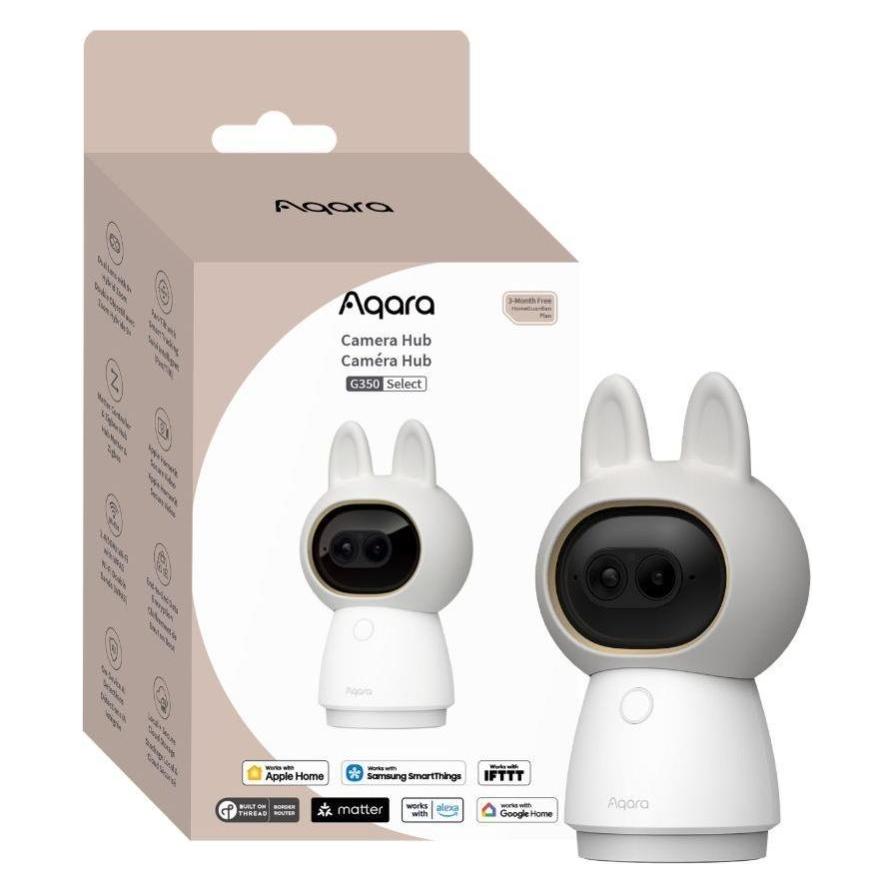
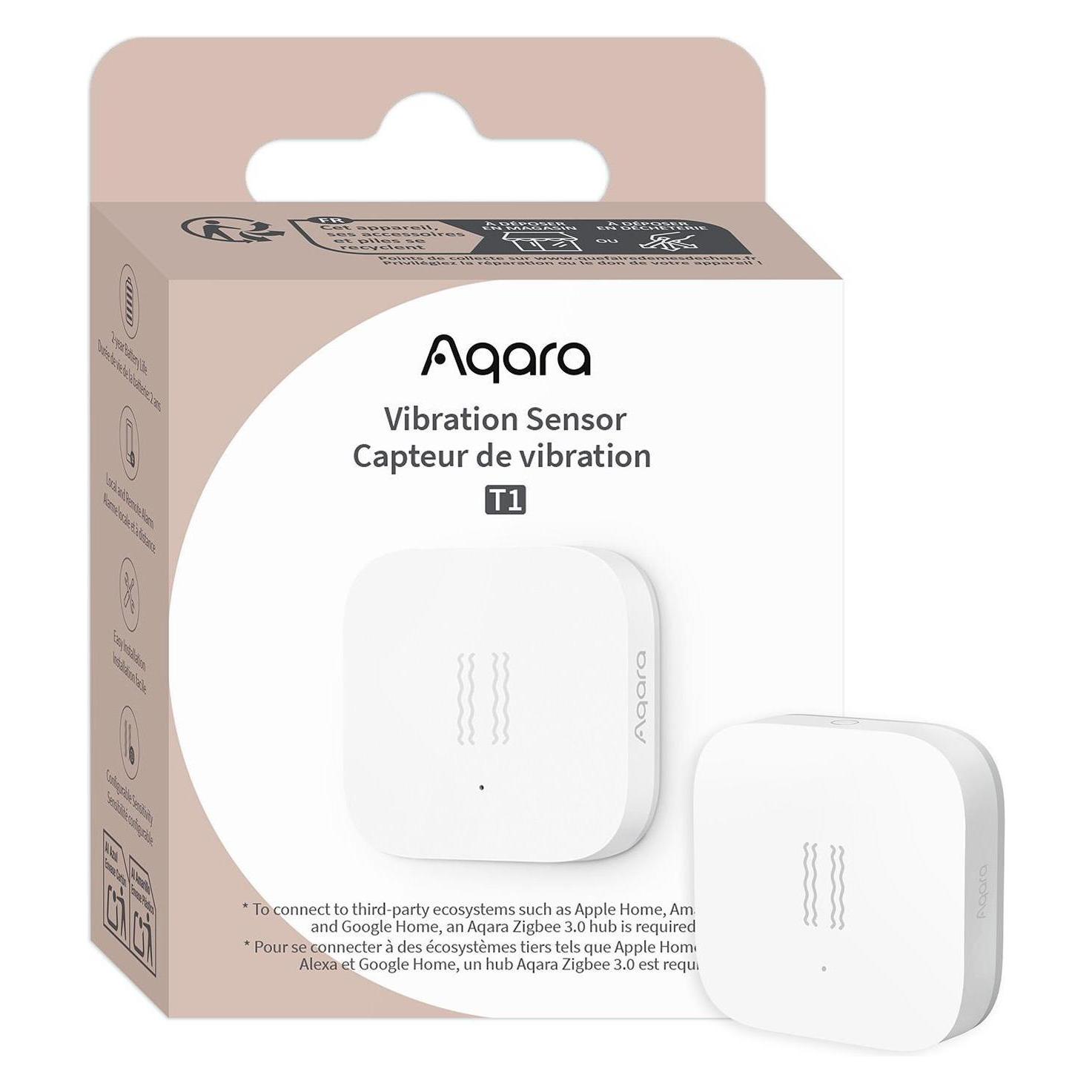
-
Was bedeutet Device auswerfen?
Was bedeutet Device auswerfen? Device auswerfen bezieht sich auf den Vorgang, ein externes Gerät wie einen USB-Stick oder eine externe Festplatte sicher vom Computer zu trennen, indem man es über die entsprechende Option im Betriebssystem auswirft. Dies stellt sicher, dass alle Dateien ordnungsgemäß geschlossen und gespeichert werden, bevor das Gerät entfernt wird, um Datenverlust oder Beschädigung zu vermeiden. Das Auswerfen eines Geräts ist besonders wichtig, wenn es im Betrieb ist oder Daten übertragen werden, um sicherzustellen, dass keine Dateien beschädigt werden. Es ist eine bewährte Methode, um die Lebensdauer und Integrität externer Geräte zu erhalten. **
-
Was bedeutet USB Device?
USB Device steht für Universal Serial Bus Device und bezieht sich auf jedes Gerät, das über einen USB-Anschluss mit einem Computer verbunden werden kann. Dies können beispielsweise externe Festplatten, USB-Sticks, Drucker, Kameras oder Tastaturen sein. USB-Geräte ermöglichen es, Daten zwischen verschiedenen Geräten schnell und einfach auszutauschen. Sie werden häufig verwendet, um Geräte miteinander zu verbinden oder um Daten zu speichern und zu übertragen. USB-Geräte sind weit verbreitet und haben dazu beigetragen, die Verbindung und Kommunikation zwischen verschiedenen elektronischen Geräten zu vereinfachen. **
-
Was sind die wichtigsten Vorteile und Herausforderungen beim Mobile Device Management in Unternehmen?
Die wichtigsten Vorteile von Mobile Device Management in Unternehmen sind die verbesserte Sicherheit durch zentrale Kontrolle, die erhöhte Produktivität der Mitarbeiter durch den Zugriff auf Unternehmensdaten von überall und die Vereinfachung der Geräteverwaltung. Die Herausforderungen liegen in der Komplexität der verschiedenen Gerätetypen und Betriebssysteme, der Balance zwischen Sicherheit und Benutzerfreundlichkeit sowie der Einhaltung von Datenschutzbestimmungen und Compliance-Vorgaben. Es erfordert eine kontinuierliche Aktualisierung der MDM-Strategie und eine enge Zusammenarbeit zwischen IT-Abteilung, Datenschutzbeauftragten und Mitarbeitern. **
-
Was ist eine Device ID?
Eine Device ID ist eine eindeutige Kennung, die einem bestimmten Gerät zugeordnet ist, um es zu identifizieren. Sie wird häufig von Betriebssystemen, Anwendungen oder Diensten verwendet, um das Gerät zu erkennen und personalisierte Funktionen anzubieten. Die Device ID kann aus verschiedenen Informationen wie Seriennummer, MAC-Adresse oder IMEI-Nummer des Geräts abgeleitet werden. Sie dient auch dazu, die Sicherheit und den Datenschutz zu gewährleisten, indem sie die Kommunikation zwischen dem Gerät und anderen Systemen authentifiziert. In einigen Fällen kann die Device ID auch zur Verfolgung von Geräten für Analysezwecke verwendet werden. **
Was bedeutet "Snapchat Device Ban"?
Ein "Snapchat Device Ban" bezieht sich auf die Sperrung eines Geräts durch Snapchat. Dies kann geschehen, wenn die Nutzungsbedingungen von Snapchat verletzt wurden, zum Beispiel durch das Versenden von unangemessenen Inhalten oder das Verstoßen gegen die Datenschutzrichtlinien. Nach einem Device Ban kann die betroffene Person Snapchat nicht mehr auf dem gesperrten Gerät verwenden. **
Wie deaktiviere ich Device Guard?
Um Device Guard zu deaktivieren, müssen Sie die Gruppenrichtlinien bearbeiten. Öffnen Sie dazu das Gruppenrichtlinien-Editor-Fenster, navigieren Sie zu "Computerkonfiguration" > "Administrative Vorlagen" > "System" > "Geräteinstallation" > "Geräteinstallationseinstellungen" und ändern Sie die Einstellung "Geräteinstallationseinstellungen" auf "Nicht konfiguriert". Speichern Sie die Änderungen und starten Sie den Computer neu, um die Deaktivierung von Device Guard abzuschließen. **
Top-Angebote
Produkte zum Begriff Smart-Device:
-
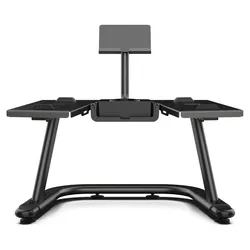
SelectTech Hantelablage mit Smart Device Ablage**Produktübersicht** **Kompatibel mit allen BowFlex SelectTech Hanteln** Der Hantelständer ist für alle BowFlex SelectTech Hanteln geeignet und sorgt für eine platzsparende und übersichtliche Aufbewahrung. **Ergonomisches Design** Die verstellbaren Hanteln liegen jederzeit griffbereit in einer angenehmen und rückenschonenden Höhe. So kannst du komfortabel trainieren und deine Hanteln sicher ablegen. **Praktische Smart Device Ablage** Die großzügige Smart Device Ablage bietet einen sicheren Platz für Smartphone oder Tablet. Perfekt, um während des Trainings Workouts zu verfolgen oder Unterhaltung zu genießen. **Integrierte Ablage mit Flaschenhalter** Die clevere Kombination aus Ablagefach und integriertem Flaschenhalter sorgt dafür, dass wichtige Trainingsutensilien jederzeit griffbereit sind. **Die Vorteile des BowFlex SelectTech Hantelständers mit Medienfach** - Platzsparende und übersichtliche Aufbewahrung - Komfortabler Zugriff auf die Hanteln - Smart Device Ablage für Tablet oder Smartphone - Ideal für Workouts, Videos oder Musik während des Trainings - Robuste Konstruktion aus hochwertigen Materialien - Kompatibel mit allen BowFlex SelectTech Hanteln **Einfache und schnelle Montage** Der Ständer ist schnell und unkompliziert aufgebaut. Eine verständliche Montageanleitung ist im Lieferumfang enthalten.249,00 €*Versand: 0,00 €Sichere Weiterleitung zum Anbieter
-
Was sind die wichtigsten Merkmale, die ein Produkt zu einem "Smart Device" machen?
Ein Smart Device verfügt über eine drahtlose Verbindung, die es ermöglicht, mit anderen Geräten oder dem Internet zu kommunizieren. Es besitzt Sensoren, die Daten erfassen und verarbeiten können. Außerdem verfügt es über die Fähigkeit, automatisch Aktionen auszuführen oder auf Befehle zu reagieren. **
-
Kann man jusb1 an einen USB 10 oder 20 Port des NZXT Smart Device V2 anschließen?
Nein, das NZXT Smart Device V2 unterstützt nur USB 2.0-Anschlüsse. Der jusb1-Anschluss ist ein USB 3.0-Anschluss. Daher ist es nicht möglich, jusb1 direkt an einen USB 10 oder 20 Port des NZXT Smart Device V2 anzuschließen. **
-
Was bedeutet Device auswerfen?
Was bedeutet Device auswerfen? Device auswerfen bezieht sich auf den Vorgang, ein externes Gerät wie einen USB-Stick oder eine externe Festplatte sicher vom Computer zu trennen, indem man es über die entsprechende Option im Betriebssystem auswirft. Dies stellt sicher, dass alle Dateien ordnungsgemäß geschlossen und gespeichert werden, bevor das Gerät entfernt wird, um Datenverlust oder Beschädigung zu vermeiden. Das Auswerfen eines Geräts ist besonders wichtig, wenn es im Betrieb ist oder Daten übertragen werden, um sicherzustellen, dass keine Dateien beschädigt werden. Es ist eine bewährte Methode, um die Lebensdauer und Integrität externer Geräte zu erhalten. **
-
Was bedeutet USB Device?
USB Device steht für Universal Serial Bus Device und bezieht sich auf jedes Gerät, das über einen USB-Anschluss mit einem Computer verbunden werden kann. Dies können beispielsweise externe Festplatten, USB-Sticks, Drucker, Kameras oder Tastaturen sein. USB-Geräte ermöglichen es, Daten zwischen verschiedenen Geräten schnell und einfach auszutauschen. Sie werden häufig verwendet, um Geräte miteinander zu verbinden oder um Daten zu speichern und zu übertragen. USB-Geräte sind weit verbreitet und haben dazu beigetragen, die Verbindung und Kommunikation zwischen verschiedenen elektronischen Geräten zu vereinfachen. **
Ähnliche Suchbegriffe für Smart-Device
-
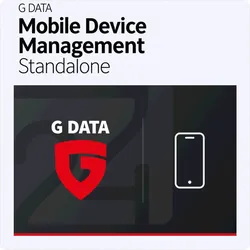
G DATA Mobile Device Management - StandaloneMobile Device Management für Unternehmen G DATA Mobile Device Management – Standalone Smartphones und Tablets sind ein fester Bestandteil moderner Arbeitsplätze. Mit G DATA Mobile Device Management – Standalone verwalten Unternehmen ihre mobilen Endgeräte zentral über ein eigenständiges MDM-Webportal. Geräteeinstellungen, Profile und unterstützte Sicherheitsrichtlinien lassen sich dadurch strukturiert organisieren. Die Lösung unterstützt die Verwaltung von Android-Geräten sowie iPhones und iPads. Je nach Plattform und Verwaltungsart stehen unterschiedliche Möglichkeiten zur Verfügung – von der appbasierten Verwaltung bis zur umfassenderen Steuerung firmeneigener Android-Geräte mit Android Enterprise. ✓ Zentral verwalten Profile, Gerätestatus und unterstützte Einstellungen an einem Ort organisieren. ☰ Geräte strukturieren Unterschiedliche Vorgaben für verschiedene Gerätegruppen definieren.38,95 €*Versand: 0,00 €Sichere Weiterleitung zum Anbieter
-
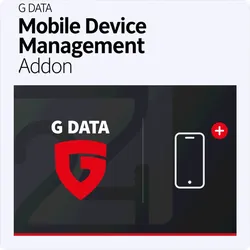
G DATA Mobile Device Management - AddonMobile Gerätesicherheit · Zentrale Verwaltung · Unternehmen G DATA Mobile Device Management – Add-on Mit dem G DATA Mobile Device Management – Add-on erweitern Unternehmen ihre bestehende G DATA Sicherheitslösung um Funktionen zur zentralen Verwaltung mobiler Endgeräte. IT-Verantwortliche können unterstützte Geräteeinstellungen organisieren, Sicherheitsvorgaben über Profile strukturieren und den Status verwalteter Geräte in der vorgesehenen Administrationsumgebung nachvollziehen. Die Einbindung erfolgt abhängig von der zugrunde liegenden Lösung über das G DATA Web Portal oder den G DATA Management Server. Damit lässt sich die Verwaltung mobiler Geräte in bestehende Sicherheitsprozesse integrieren, ohne eine davon getrennte Administrationsstruktur vorauszusetzen. Mobilgeräte integrieren Mobile Geräte in die vorgesehene G DATA Verwaltungsumgebung einbinden. Profile organisieren Unterstützte Einstellungen nach Gerätegruppe und Einsatzzweck strukturieren. Sicherheitsstatus prüfen Statusinformationen und bereitgestellte Handlungsempfehlungen für die Administration nutzen. 01 Grundlagen Was ist G DATA Mobile Device Management als Add-on? Mobile Device Management (MDM) ermöglicht es Unternehmen, Smartphones und Tablets zentral zu organisieren und unterstützte Sicherheits- und Konfigurationseinstellungen zu verwalten. Anstatt jedes Gerät ausschließlich einzeln einzurichten, können IT-Teams Profile verwenden und Informationen zu den verwalteten Geräten an einer zentralen Stelle einsehen. Das G DATA Mobile Device Management lässt sich als Zusatz zu einer geeigneten G DATA Sicherheitslösung nutzen. Bei der Integration mit G DATA 365 MXDR erfolgt der Zugriff über das G DATA Web Portal. Bei bestehenden Lizenzen von G DATA Endpoint Protection Business kann die Geräteverwaltung über den G DATA Management Server eingebunden werden. Die konkreten Funktionen hängen von der jeweiligen Integration ab. Ergänzung der Sicherheitsumgebung Die mobile Geräteverwaltung ergänzt geeignete G DATA Sicherheitslösungen um Funktionen zur Administration mobiler Endgeräte. Zentrale Gerätekonfiguration Profile helfen dabei, unterstützte Einstellungen für unterschiedliche Geräte und betriebliche Einsatzbereiche nachvollziehbar zu organisieren. Status und Handlungsempfehlungen Die Administrationsoberfläche stellt Informationen zu verwalteten Geräten und gegebenenfalls erforderlichen Maßnahmen bereit. 02 Funktionen im Überblick Welche Funktionen bietet das G DATA Mobile Device Management Add-on? Der Funktionsumfang hängt vom Betriebssystem, der verwendeten Verwaltungsart und der Einbindung in die vorhandene G DATA Umgebung ab. Die folgenden Möglichkeiten beschreiben zentrale Bereiche der Geräteverwaltung, wobei nicht jede Funktion in jeder Integrationsvariante verfügbar ist. Geräte zentral verwalten Behalten Sie registrierte Geräte, zugewiesene Profile und verfügbare Statusinformationen in der jeweiligen Administrationsoberfläche im Blick. Profile und Richtlinien einsetzen Ordnen Sie unterstützte Einstellungen unterschiedlichen Gerätegruppen zu und passen Sie Profile an betriebliche Anforderungen an. Apps und Sicherheitseinstellungen Bei unterstützten Android-Verwaltungsarten können App-Vorgaben und ausgewählte Sicherheitseinstellungen zentral konfiguriert werden. Malware- und Webschutz Die G DATA Endpoint Security App ergänzt die mobile Verwaltung um unterstützte Sicherheitsfunktionen wie Malware-Schutz, Webschutz und Root-Erkennung. Synchronisierung und Status Verfügbare Statusinformationen und der Zeitpunkt der letzten Synchronisierung helfen bei der Einschätzung, ob Geräte ihre Verwaltungsdaten aktualisieren. Handlungsempfehlungen Bereitgestellte Hinweise unterstützen Administratoren dabei, auffällige Gerätezustände zu erkennen und erforderliche Prüfungen einzuplanen. Die einzelnen Funktionen sind nicht pauschal für alle Geräte und Integrationen verfügbar. Insbesondere Android Enterprise setzt eine dafür vorgesehene Verwaltungsvariante voraus. 03 Praxis und Organisation Geräteprofile passend zum Arbeitsalltag organisieren Ein wesentlicher Vorteil einer zentralen Geräteverwaltung liegt in der strukturierten Organisation wiederkehrender Einstellungen. Mit geeigneten Profilen können Unternehmen ihre mobilen Geräte nach Abteilung, Nutzung oder Sicherheitsanforderung gruppieren. Werden unterstützte Profileinstellungen geändert, erhalten die zugeordneten Geräte die Änderungen, sobald sie sich mit dem Mobile Device Management synchronisieren. Außendienst und Vertrieb Einheitliche Konfigurationen für dienstlich genutzte Smartphones und Tablets an verschiedenen Standorten organisieren. IT-Administration Gerätezustände nachvollziehen, geeignete Profile pflegen und wiederkehrende Konfigurationen strukturiert verwalten. Unterschiedliche Abteilungen Einstellungen für Verwaltung, Technik oder andere Einsatzbereiche entsprechend den jeweiligen betrieblichen Anforderungen organisiere...20,95 €*Versand: 0,00 €Sichere Weiterleitung zum Anbieter
-
Was sind die wichtigsten Vorteile und Herausforderungen beim Mobile Device Management in Unternehmen?
Die wichtigsten Vorteile von Mobile Device Management in Unternehmen sind die verbesserte Sicherheit durch zentrale Kontrolle, die erhöhte Produktivität der Mitarbeiter durch den Zugriff auf Unternehmensdaten von überall und die Vereinfachung der Geräteverwaltung. Die Herausforderungen liegen in der Komplexität der verschiedenen Gerätetypen und Betriebssysteme, der Balance zwischen Sicherheit und Benutzerfreundlichkeit sowie der Einhaltung von Datenschutzbestimmungen und Compliance-Vorgaben. Es erfordert eine kontinuierliche Aktualisierung der MDM-Strategie und eine enge Zusammenarbeit zwischen IT-Abteilung, Datenschutzbeauftragten und Mitarbeitern. **
-
Was ist eine Device ID?
Eine Device ID ist eine eindeutige Kennung, die einem bestimmten Gerät zugeordnet ist, um es zu identifizieren. Sie wird häufig von Betriebssystemen, Anwendungen oder Diensten verwendet, um das Gerät zu erkennen und personalisierte Funktionen anzubieten. Die Device ID kann aus verschiedenen Informationen wie Seriennummer, MAC-Adresse oder IMEI-Nummer des Geräts abgeleitet werden. Sie dient auch dazu, die Sicherheit und den Datenschutz zu gewährleisten, indem sie die Kommunikation zwischen dem Gerät und anderen Systemen authentifiziert. In einigen Fällen kann die Device ID auch zur Verfolgung von Geräten für Analysezwecke verwendet werden. **
-
Was bedeutet "Snapchat Device Ban"?
Ein "Snapchat Device Ban" bezieht sich auf die Sperrung eines Geräts durch Snapchat. Dies kann geschehen, wenn die Nutzungsbedingungen von Snapchat verletzt wurden, zum Beispiel durch das Versenden von unangemessenen Inhalten oder das Verstoßen gegen die Datenschutzrichtlinien. Nach einem Device Ban kann die betroffene Person Snapchat nicht mehr auf dem gesperrten Gerät verwenden. **
-
Wie deaktiviere ich Device Guard?
Um Device Guard zu deaktivieren, müssen Sie die Gruppenrichtlinien bearbeiten. Öffnen Sie dazu das Gruppenrichtlinien-Editor-Fenster, navigieren Sie zu "Computerkonfiguration" > "Administrative Vorlagen" > "System" > "Geräteinstallation" > "Geräteinstallationseinstellungen" und ändern Sie die Einstellung "Geräteinstallationseinstellungen" auf "Nicht konfiguriert". Speichern Sie die Änderungen und starten Sie den Computer neu, um die Deaktivierung von Device Guard abzuschließen. **
* Alle Preise verstehen sich inklusive der gesetzlichen Mehrwertsteuer und ggf. zuzüglich Versandkosten. Die Angebotsinformationen basieren auf den Angaben des jeweiligen Shops und werden über automatisierte Prozesse aktualisiert. Eine Aktualisierung in Echtzeit findet nicht statt, so dass es im Einzelfall zu Abweichungen kommen kann. ** Hinweis: Teile dieses Inhalts wurden von KI erstellt.